画像をレイヤー分けした PSD に変換
JPG・PNG・WebP をレイヤー付き PSD に分解。1 回で最大 16 要素、文字も編集でき、1 レイヤー $0.071 から。
- 1 レイヤー $0.071 から
- サブスク不要
- Gmail ログインで 1 回無料
- 文字レイヤーも編集可
レイヤー数
解像度
自動ではすべての要素を分けます(1 回で最大 16 個)。出力枚数で課金され、1 回あたり最大 17 枚で 17 クレジット。要素の多い画像は自動で最大 4 回まで続けて分解し、途中で停止できます。 所要時間は約 56〜138 秒。
はじめての方は
12 枚 · 111 s · 12 クレジット
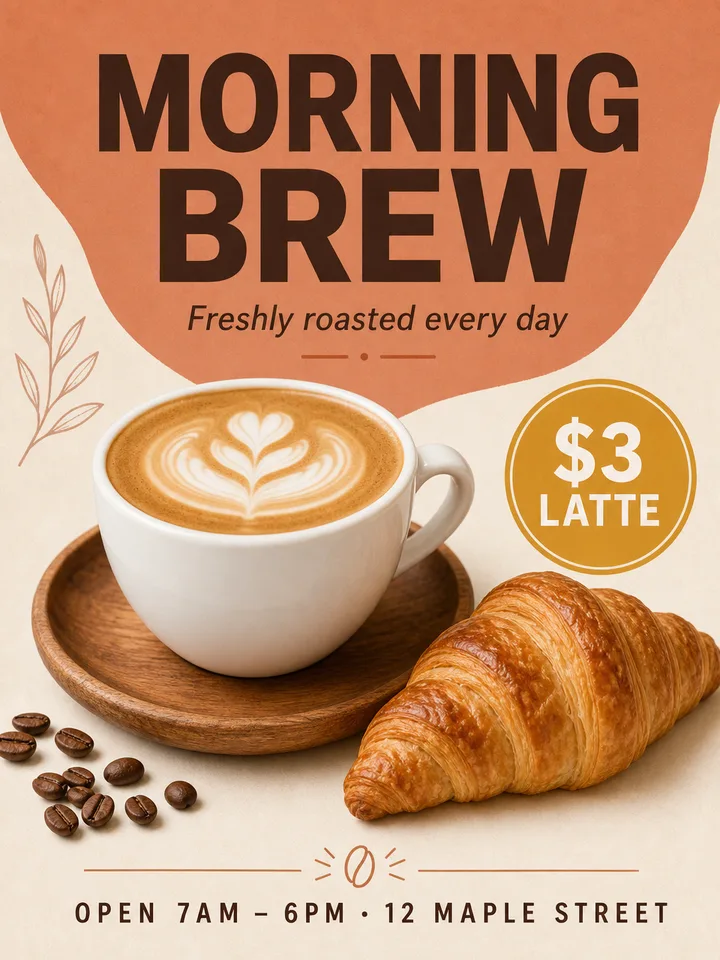

背景
オレンジ色の不規則なタイトルの背景
左側の植物ラインアート装飾

メインタイトル MORNING BREW
下部の装飾用区切り線
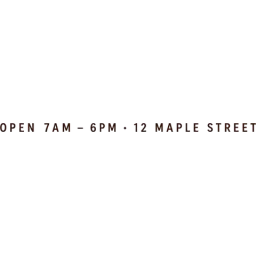
下部の営業時間と住所のテキスト
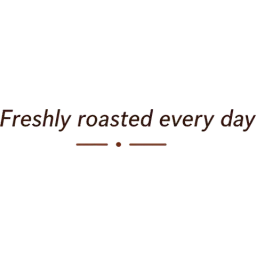
サブタイトル Freshly roasted every day
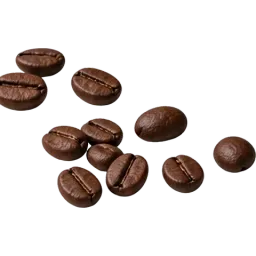
散らばったコーヒー豆
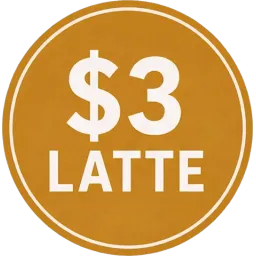
ゴールドのプライスタグ
左側に画像をアップロードすると、ご自身の画像を分解できます。



要点
LayerPSD は、JPG・PNG・WebP の 1 枚絵をレイヤー分けした PSD に変換します。検出された要素を透明レイヤーに分け(「自動」は 1 回で最大 16 要素、要素の多い画像は追加で分解)、背景を再構成し、認識できた文字を対応範囲内で編集可能なテキストにします。フォントや再構成部分の画素は元画像と異なる場合があります。1 レイヤー $0.071 から、サブスク不要。Gmail アカウントでログインすると 1 回無料で試せます。 要素の多いポスターを「自動」で分解すると、出力は約 11 枚で 11 クレジット、パックにより約 $0.78–$1.09 です。
ひと目でわかる仕様
入力
JPG・PNG・WebP を 1 枚、最大 50 MB。
ポスター、チラシ、サムネイル、商品写真、イラスト、AI 生成画像に使えます。
レイヤー
「自動」は 1 回で最大 16 要素。
要素の多い画像は最大 4 回まで分解を重ねます。3・4・6・8 レイヤーの固定指定もできます。
背景
すべての要素の背面を描き足します。
背景は独立したベースレイヤーになるので、レイヤーを動かしても穴が空きません。
文字
通常サイズの文字は編集できる Photoshop テキストに。
30 デザインのテストでは 206 行の 99% がそうなりました。大きな装飾文字は画像レイヤーのままです。
ダウンロード
レイヤー付き PSD、文字編集可の PSD、透明 PNG の ZIP、単体の PNG レイヤー、PowerPoint(PPTX)。
解像度と時間
1K・1.5K・2K で出力。
2K なら 1 回あたり約 56〜138 秒です。
料金
出力画像 1 枚につき Seedream 5.0 Flash で 1 クレジット、Pro で 6.7 クレジット。
クレジットは $0.071 から、サブスク不要です。
無料お試し
Gmail アカウントでログインすると 1 回無料。
Flash・1K・背景 + 4 レイヤーで、カードは不要です。
アップロード不要で試す
このページや実例ページのサンプルを開くだけ。
すべてのレイヤーを表示切替・書き出しでき、フルサイズの PSD もダウンロードできます。
使い方
1 枚絵からレイヤー付き PSD まで 3 ステップ
- 1
画像を 1 枚アップロード
ポスター、チラシ、サムネイル、商品バナー、イラストなど。JPG・PNG・WebP、最大 50 MB。
- 2
レイヤーに分ける
Seedream 5.0 が要素を見つけて透明レイヤーに切り出し、背面を描き足します。「自動」は 1 回で最大 16 要素を分け、要素の多い画像は自動で追加分解します。約 56〜138 秒。
- 3
PSD をダウンロード
レイヤーの表示切替や再分解をしてから、レイヤー付き PSD(文字編集可も可)、PNG の ZIP、単体レイヤーで書き出せます。
実際の結果
1 回の分解でこうなります
イメージ図ではなく、実際の出力そのものです。モデル・所要時間・費用も記載しています。PSD をダウンロードして開いてみてください。
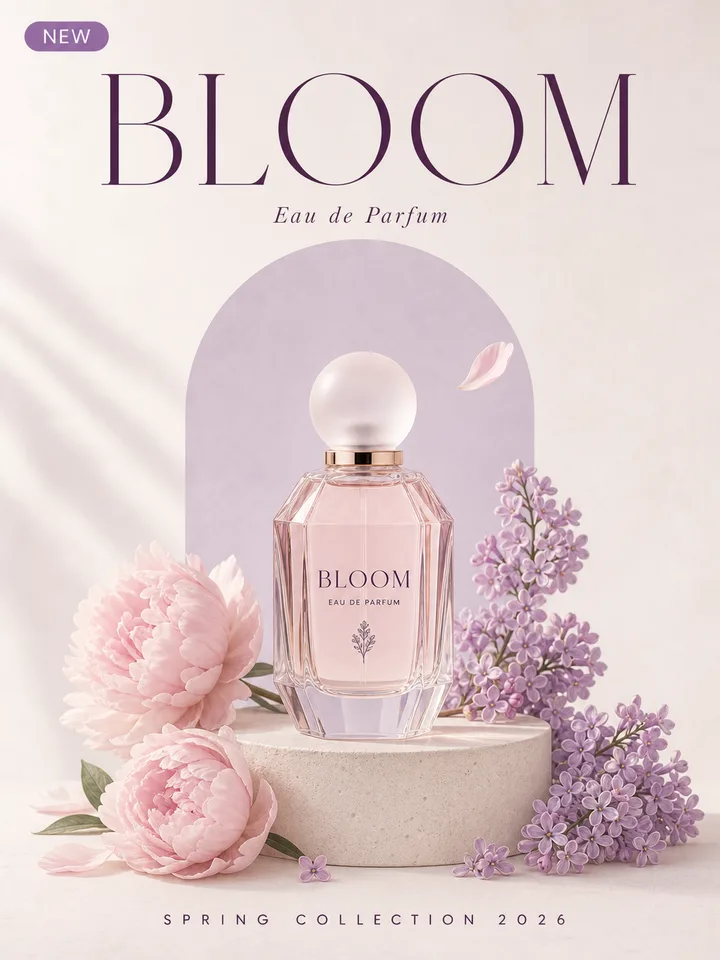
背景(補完済み)+ 10 レイヤー
背景
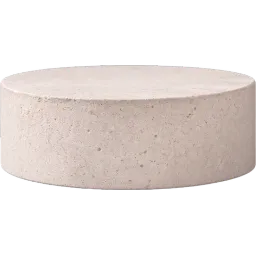
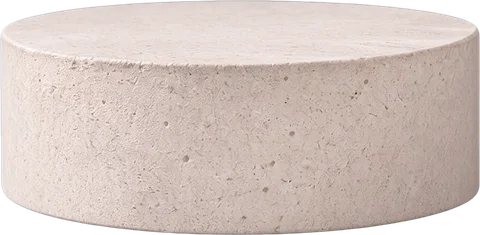
石のディスプレイスタンド
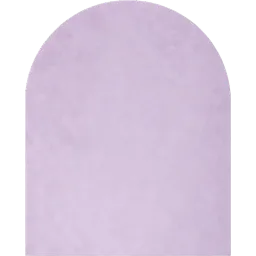
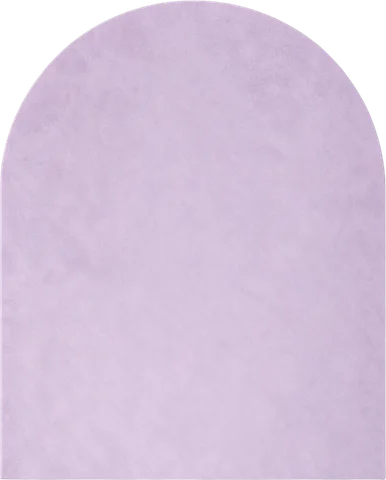
ラベンダー色のアーチ型背景パネル
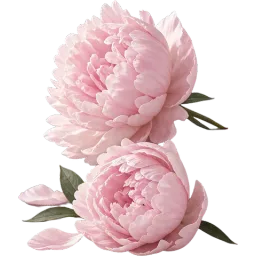
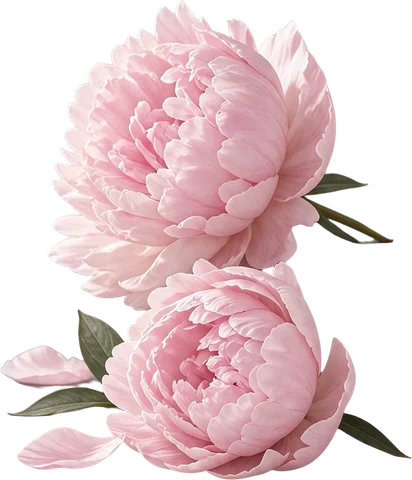
ピンクの芍薬の花束
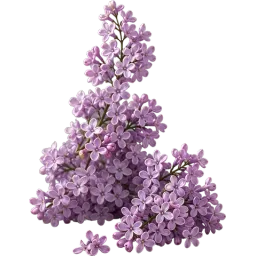
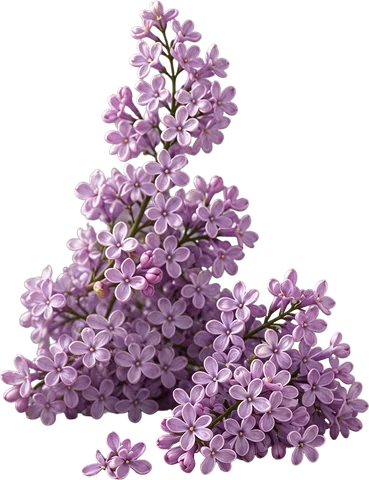
ライラックの花束
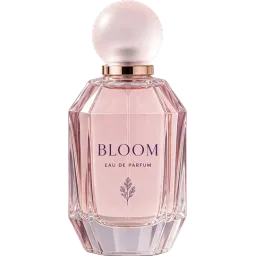
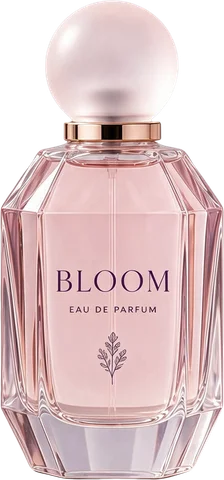
BLOOM 香水ボトル
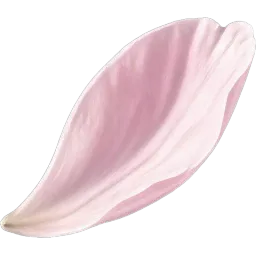
浮遊するピンクの花びら
Eau de Parfum サブタイトルテキスト
SPRING COLLECTION 2026 下部テキスト
BLOOM メインタイトルテキスト

NEW タグ
香水のポスター
Seedream 5.0 Flash · 2K · 11 枚 · 99 s · 11 クレジット · 実行日 2026-09-29
PSD の中身
そのまま作業を続けられる PSD
要素ごとに 1 レイヤー
人物・商品・ロゴ・アイコン・文字のかたまりを、それぞれ名前付きの透明レイヤーに分けます。
背景は自動で補完
ベースレイヤーは要素を取り除いて隠れていた部分を描き足した背景。要素を動かしても穴が空きません。
文字を編集できる
通常サイズの文字は分解前に 1 行ずつ読み取られ、本物の Photoshop テキストレイヤーとして書き出されます。境界線・光彩・影・グラデーションはレイヤースタイルに。30 デザインのテストでは 206 行の 99% がこうなりました。大きな見出しや絵の中の文字は、文字編集可能な PSD で書き出すまでピクセルのままです。
どのレイヤーも再分解
まとまったレイヤーはさらに分けられます。分けた部品はそのレイヤーの下にグループ化されます。
文字だけ差し替え
テキストレイヤーを選んで新しい文字を入れると、同じ書体・色・効果で描き直します。
PSD・ZIP・PNG
標準の RGB PSD で、Photoshop・Photopea・Affinity・GIMP で開けます。ZIP は同じ順番の連番 PNG。
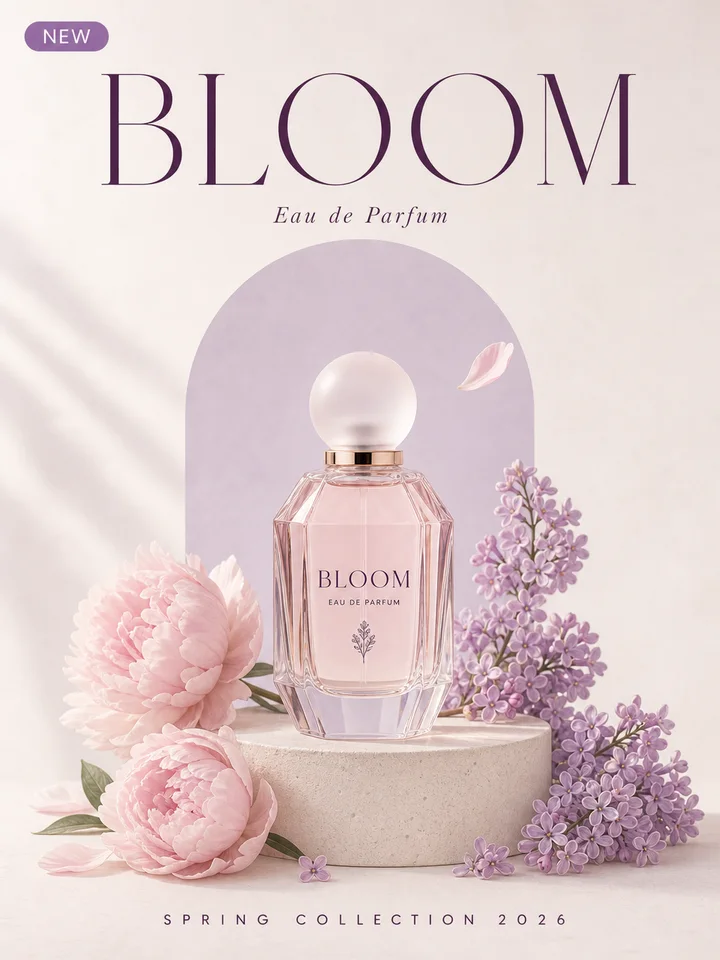
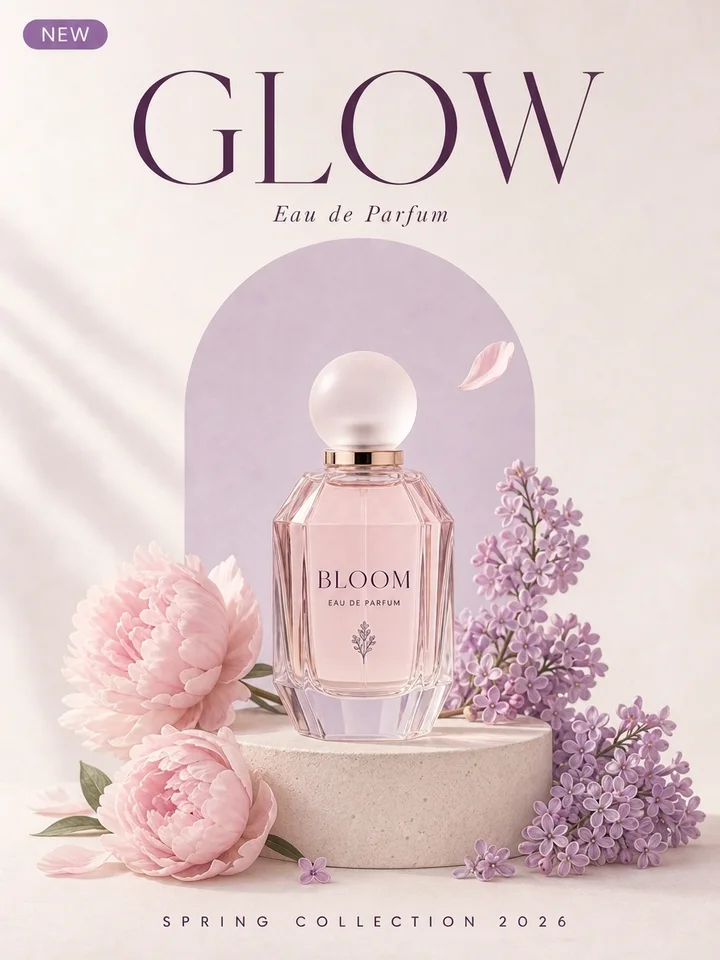
BLOOM GLOW · Nano Banana 2.1 · ~20 s
拡張子を変えるだけのツールとの違い
「JPG を PSD に変換」でレイヤーが 1 枚しかない理由
多くの PSD 変換ツールはファイル形式を変えるだけで、中身は 1 枚絵のまま。レイヤーに分けるのは別の処理です。
JPG→PSD 変換
画像を 1 レイヤーの PSD に包むだけ
レイヤー
なし
背景の補完
なし
文字編集
なし
背景透過ツール
被写体を 1 つ切り抜く
レイヤー
切り抜き 1 枚
背景の補完
なし
文字編集
なし
LayerPSD
すべての要素を分けて背景を補完
レイヤー
1 回で最大 16、追加分解も可
背景の補完
あり
文字編集
あり
LayerPSD は合っていますか?
画像そのものをパーツに分けたいときに使ってください。もっと簡単なツールで済むなら、そちらで十分です。
向いている
- 1 枚絵のポスター・バナー・サムネをレイヤーで編集したい
- 背景を残したまま画像の文字を消す・書き換える
- AI で作った画像を Photoshop で編集できる形にする
- 画像内のすべての要素を透過 PNG で一度に切り出す
向いていない
- .jpg を 1 レイヤーの .psd にしたいだけ → 無料の変換ツールで十分
- 被写体を 1 つ切り抜くだけ → 背景削除ツールが速い
- ベクター(SVG)が必要 → ベクター化ツールを使う
- デザイナーの元 PSD を取り戻したい → デザイナーに依頼
手作業と自動
Photoshop で手作業する場合と、ここでやる場合
ここでの作業は、Photoshop で自分でもすべてできます。手作業で各ステップにかかる手間と、LayerPSD が代わりに行うことを並べました。
作業
Photoshop(手作業)
LayerPSD
要素を選択する
Photoshop(手作業)オブジェクト選択ツールで 1 つずつ選び、髪や柔らかい境界は選択とマスクで調整
1 回ですべての要素を検出
別レイヤーにする
Photoshop(手作業)選択範囲をコピーしたレイヤーかレイヤーマスクで、1 つずつ
すべての要素が名前付きの透明レイヤーに分かれた状態
背面を埋める
Photoshop(手作業)穴ごとに生成塗りつぶしかコンテンツに応じた塗りつぶしをかけ、仕上げを手直し
背景を自動で描き直し
文字を編集できるようにする
Photoshop(手作業)フォントの一致で書体を探し、1 行ずつ打ち直して境界線や影を作り直す
効果をレイヤースタイルにしたテキストレイヤーで書き出し
要素 10 個のポスターにかかる時間
Photoshop(手作業)一般的に 30〜60 分
約 1〜2 分、Flash で 11 クレジット
レイヤー単位の従量課金。解約の手間なし。
料金は出力された画像の枚数分だけ。Flash は 1 枚 1 クレジット、Pro は 6.7 クレジット。Gmail アカウントでログインすると最初の 1 回は無料です。
- 4 レイヤー
- 5 クレジット
- 8 レイヤー
- 9 クレジット
- 自動・要素の多いポスター
- 11 クレジット
- 初回
- 無料
よくある質問
分割・書き出し・料金についての簡単な回答です。その他のご質問はメールでどうぞ。担当者が返信します。
画像をレイヤーに分けるにはどうすればいいですか?
ここに画像をアップロードして「レイヤーに分ける」を押すだけです。要素ごとに透明レイヤーへ切り出し、背面を補完したうえで、レイヤー付き PSD をダウンロードできます。Seedream 5.0 Flash なら出力 1 枚 1 クレジット、1 回で背景 + 最大 16 レイヤーです。
画像を PSD ファイルに変換するには?
拡張子を変えるだけなら 1 レイヤーの PSD になります。レイヤー分けした PSD が欲しい場合は、画像を要素ごとに分解する必要があり、それを AI で自動化したのが LayerPSD です。
JPG をオンラインでレイヤー分けした PSD に変換するには?無料ですか?
このページで JPG をアップロードし、レイヤー数は「自動」(または 3・4・6・8)のまま「レイヤーに分ける」を押します。1〜2 分ほどで人物・商品・文字・ロゴなどの要素がそれぞれ透明レイヤーになり、背面は補完されます。PSD をダウンロードして Photoshop、Photopea、Affinity で開けます。Gmail でログインすると初回は無料(1K・背景 + 4 レイヤー、PSD と ZIP 書き出し可)、その後は Flash で出力 1 枚 1 クレジット です。アップロード前にサンプルを開けば、各レイヤーの表示切り替えと書き出しを試せます。毎回無料が必要なら、Photopea で手作業で切り抜く方法もあります。
元のデザインのレイヤーが復元されるのですか?
いいえ。1 枚絵には作ったときのレイヤー情報は残っていません。モデルが見た目からレイヤーを作り直し、隠れていた部分は描き足すため、細部は元データと違うことがあります。
レイヤーはいくつに分かれますか?
「自動」ではできるだけ細かく分けます(1 回で最大 16 要素、要素が多い画像は追加で分解)。3・4・6・8 を選ぶと、残りの要素をまとめてその数に収めます。レイヤーが少ないほど安く速く終わります。
無料で使えますか?
Gmail でログインすると 1 回無料で試せます(1K・背景 + 4 レイヤーの分解、または文字編集 1 回)。その後はクレジットで、出力 1 枚あたり Flash 1 クレジット・Pro 6.7 クレジット の従量課金です。クレジットは買い切りで、サブスクはありません。