Bild in PSD mit Ebenen umwandeln
Zerlege JPG, PNG oder WebP in eine PSD mit Ebenen und bearbeitbarem Text, bis zu 16 Elemente pro Durchgang, ab $0.071 pro Ebene.
- Ab $0.071 pro Ebene
- Kein Abo
- Ein Gratis-Test mit Gmail-Konto
- Bearbeitbare Textebenen
Ebenen
Auflösung
Auto trennt jedes Element (bis zu 16 pro Durchlauf). Abrechnung pro Ausgabebild: höchstens 17 Credits pro Durchlauf (17 Bilder). Ein Bild mit vielen Elementen läuft bis zu 4 Durchläufe, und du kannst dazwischen stoppen. Dauert etwa 56–138 s.
Neu hier?
12 Bilder · 111 s · 12 Credits
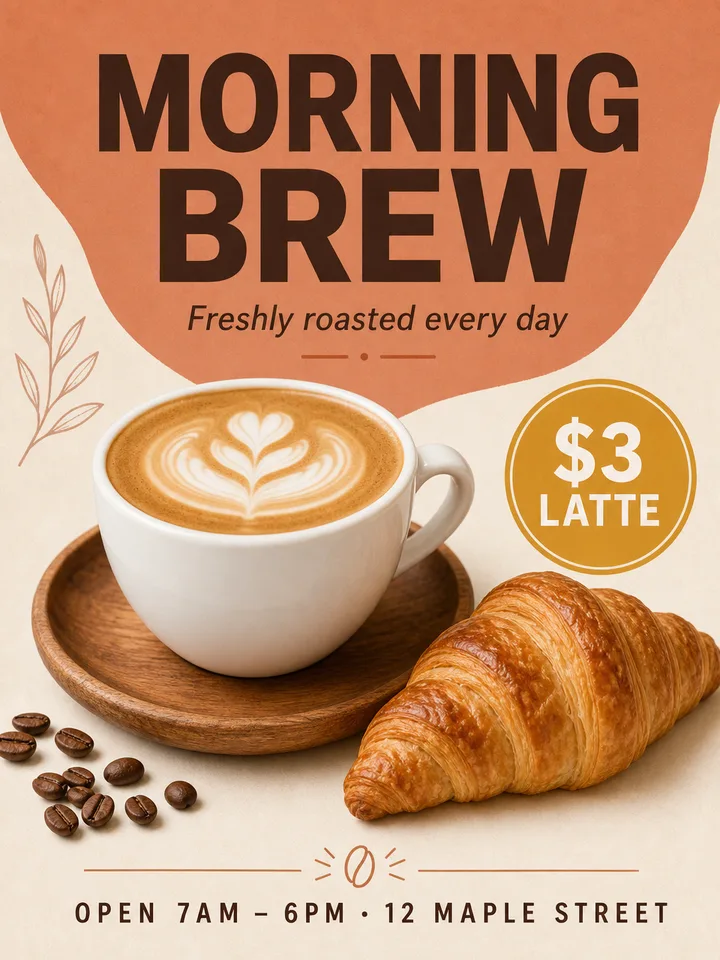

Hintergrund
Oranger unregelmäßiger Titelhintergrund
Pflanzen-Line-Art-Dekoration linke Seite
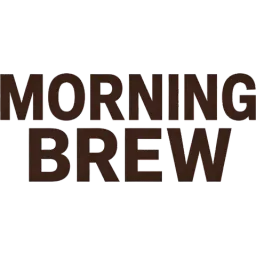
Haupttitel MORNING BREW
Untere dekorative Trennlinie
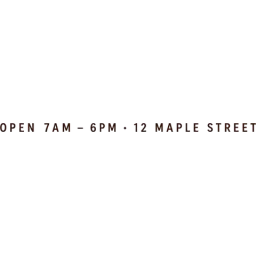
Unterer Text für Öffnungszeiten und Adresse
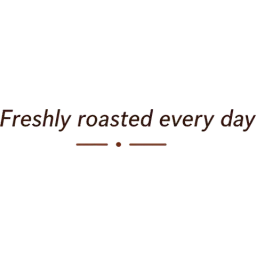
Untertitel Freshly roasted every day
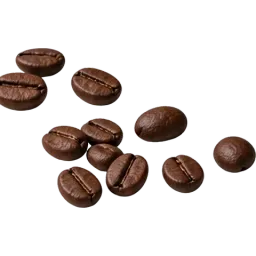
Verstreute Kaffeebohnen
Goldenes Preisschild
Lade links ein Bild hoch, um dein eigenes zu zerlegen.






Kurz erklärt
LayerPSD wandelt ein flaches JPG, PNG oder WebP in eine Photoshop-Datei mit Ebenen um: erkannte Elemente auf separaten transparenten Ebenen (Auto trennt bis zu 16 Elemente pro Durchgang und macht bei vollen Bildern weitere Durchgänge), ein rekonstruierter Hintergrund und erkannter Text als bearbeitbare Schrift, soweit unterstützt. Schriften und rekonstruierte Pixel können vom Original abweichen. Ab $0.071 pro Ebene, ohne Abo, und ein Gratis-Test nach der Anmeldung mit einem Gmail-Konto. Ein volles Plakat im Auto-Modus ergibt meist etwa 11 Bilder, also 11 Credits: etwa $0.78–$1.09, je nach Paket.
Auf einen Blick
Eingabe
Ein JPG, PNG oder WebP bis 50 MB.
Plakate, Flyer, Thumbnails, Produktfotos, Illustrationen und KI-generierte Bilder.
Ebenen
Auto findet bis zu 16 Elemente pro Durchgang.
Ein volles Bild bekommt bis zu 4 Durchgänge, oder du wählst fest 3, 4, 6 oder 8 Ebenen.
Hintergrund
Hinter jedem Element neu gemalt.
Er kommt als eigene Grundebene zurück, beim Verschieben einer Ebene bleibt also kein Loch.
Text
Text in normaler Größe wird zu bearbeitbarem Photoshop-Text.
99 % von 206 Zeilen in unserem Test mit 30 Designs; große dekorative Schriftzüge bleiben eine Bildebene.
Downloads
PSD mit Ebenen, PSD mit bearbeitbarem Text, ZIP mit transparenten PNGs, einzelne PNG-Ebenen und PowerPoint (PPTX).
Auflösung und Zeit
Ausgabe in 1K, 1.5K oder 2K.
Etwa 56–138 Sekunden pro Durchgang in 2K.
Preis
1 Credit pro Ausgabebild mit Seedream 5.0 Flash, 6.7 Credits mit Pro.
Credits ab $0.071, kein Abo.
Gratis-Test
Eine Zerlegung nach der Anmeldung mit einem Gmail-Konto.
Flash, 1K, Hintergrund + 4 Ebenen, keine Karte.
Ohne Upload testen
Öffne ein beliebiges Beispiel auf dieser Seite oder auf der Beispielseite.
Jede Ebene lässt sich ein- und ausblenden und exportieren, dazu die PSD in voller Größe zum Herunterladen.
So geht’s
Vom flachen Bild zur PSD mit Ebenen in drei Schritten
- 1
Ein Bild hochladen
Plakat, Flyer, Thumbnail, Produktbanner oder Illustration – JPG, PNG oder WebP bis 50 MB.
- 2
Zerlegen
Seedream 5.0 erkennt die Elemente, schneidet jedes auf eine transparente Ebene und malt den Hintergrund dahinter neu. Auto trennt bis zu 16 Elemente pro Durchgang und macht bei Bildern mit vielen Elementen weitere Durchgänge. Etwa 56–138 Sekunden.
- 3
PSD herunterladen
Ebenen ausblenden, verschieben oder erneut zerlegen, dann als PSD mit Ebenen (auch mit bearbeitbarem Text), als ZIP mit PNGs oder einzeln exportieren.
Echtes Ergebnis
So sieht eine Zerlegung aus
Kein Mock-up: Das ist die echte Ausgabe eines Durchlaufs, mit Modell, Zeit und Kosten. Lade die PSD herunter und öffne sie selbst.

Hintergrund (verdeckte Bereiche aufgefüllt) + 10 Ebenen

Hintergrund
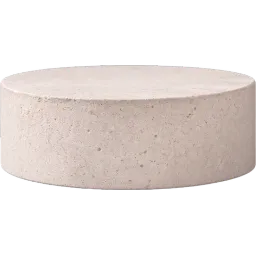
Steingestell
Lavendelfarbene bogenförmige Hintergrundtafel
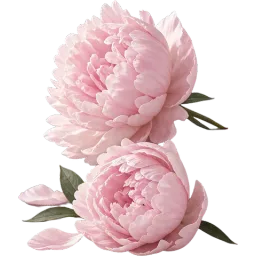
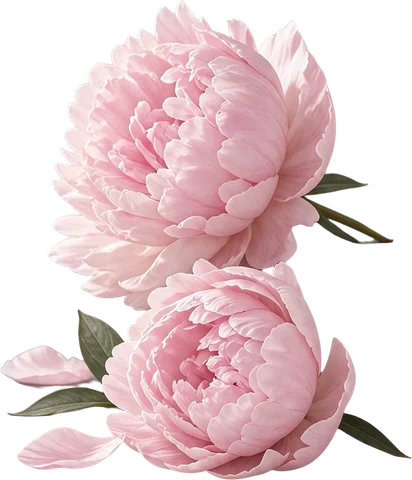
Rosa Pfingstrosen-Blumengruppe
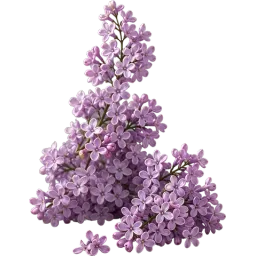
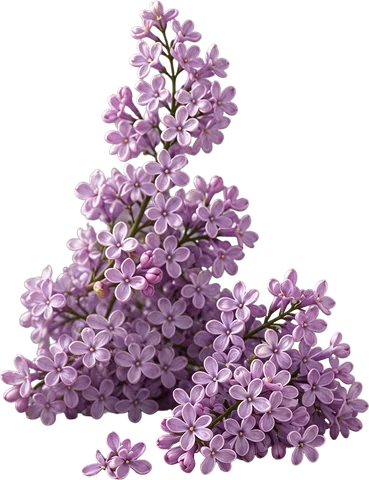
Flieder-Blumengruppe
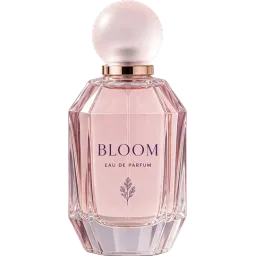
BLOOM Parfümflakon

Schwebendes rosa Blütenblatt
Eau de Parfum Untertitel-Text
SPRING COLLECTION 2026 Fußzeilentext
BLOOM Haupttitel-Text

NEW Tag
Parfum-Plakat
Seedream 5.0 Flash · 2K · 11 Bilder · 99 s · 11 Credits · Durchlauf 2026-09-29
Was in der Datei steckt
Eine PSD, mit der du wirklich weiterarbeiten kannst
Ein Element pro Ebene
Personen, Produkte, Logos, Icons und Textblöcke landen jeweils auf einer eigenen transparenten Ebene, benannt nach ihrem Inhalt.
Hintergrund aufgefüllt
Die Basisebene ist die Szene ohne die Elemente, mit neu gemalter verdeckter Fläche – so bleiben beim Verschieben keine Löcher.
Bearbeitbarer Text
Jede Zeile normal großer Schrift wird vor dem Zerlegen gelesen und kommt als echte Photoshop-Textebene heraus, mit Kontur, Schein, Schatten und Verlauf als Ebenenstile: 99 % von 206 Zeilen in unserem Test mit 30 Designs. Große Überschriften und Schrift auf Bildmotiven bleiben Pixel, bis du mit bearbeitbarem Text exportierst.
Jede Ebene erneut zerlegen
Eine gruppierte Ebene lässt sich noch einmal zerlegen; die Teile liegen darunter, so tief wie nötig.
Wörter ändern, Schrift behalten
Eine Textebene neu setzen: Das Modell zeichnet die neuen Wörter in gleicher Schriftart, Farbe und mit denselben Effekten.
PSD, ZIP oder PNG
Eine Standard-RGB-PSD, die sich in Photoshop, Photopea, Affinity und GIMP öffnen lässt. Das ZIP behält die Reihenfolge als nummerierte PNGs.
Text ändern
Nur ein Wort ändern?
Tippfehler, Preis oder Datum direkt im Bild korrigieren – gleiche Schrift, gleiche Farbe, ein Bild, ab 1 Credit (2.5 mit dem empfohlenen Modell).
Text in Bild ändern

BLOOM GLOW · Nano Banana 2.1 · ~20 s
Kein Formatkonverter
Warum „JPG in PSD“ meist nur eine Ebene liefert
Die meisten Bild-zu-PSD-Konverter ändern nur das Dateiformat. Im PSD steckt weiterhin eine einzige flache Ebene. Zerlegen ist eine andere Aufgabe.
JPG-zu-PSD-Konverter
Packt das Bild in eine PSD mit einer Ebene
Ebenen
Nein
Hintergrund aufgefüllt
Nein
Bearbeitbarer Text
Nein
Hintergrund-Entferner
Schneidet ein Motiv frei
Ebenen
1 Freisteller
Hintergrund aufgefüllt
Nein
Bearbeitbarer Text
Nein
LayerPSD
Trennt jedes Element und malt den Hintergrund neu
Ebenen
Bis zu 16 pro Durchlauf, mehr auf Wunsch
Hintergrund aufgefüllt
Ja
Bearbeitbarer Text
Ja
Ist LayerPSD das richtige Werkzeug?
Nutze es, wenn du das Bild selbst in Teile zerlegen musst. Wenn ein einfacheres Tool reicht, nimm das.
Passt
- Ein flaches Plakat, Banner oder Thumbnail, das du in Ebenen bearbeiten willst
- Text entfernen oder ändern, ohne den Hintergrund zu verlieren
- Ein KI-generiertes Bild in Photoshop bearbeitbar machen
- Alle Objekte auf einmal als transparente PNGs ausschneiden
Passt nicht
- Nur .jpg in eine einlagige .psd umwandeln – dafür reicht ein kostenloser Konverter
- Nur ein Motiv freistellen – nimm einen Hintergrundentferner
- Vektorausgabe (SVG) – nimm einen Vektorisierer
- Die Original-PSD des Designers zurückholen – frag den Designer
Von Hand vs. automatisch
Von Hand in Photoshop – und hier
All das kannst du auch selbst in Photoshop machen. Hier siehst du, was jeder Schritt von Hand bedeutet und was LayerPSD stattdessen erledigt.
Schritt
In Photoshop, von Hand
In LayerPSD
Jedes Element auswählen
In Photoshop, von HandObjektauswahlwerkzeug, dann Auswählen und maskieren für Haare und weiche Kanten – für jedes Objekt einzeln
Alle Elemente in einem Durchlauf gefunden
Auf eine eigene Ebene legen
In Photoshop, von HandEbene durch Kopie oder Ebenenmaske, eins nach dem anderen
Jedes Element liegt schon auf einer transparenten, benannten Ebene
Auffüllen, was dahinter lag
In Photoshop, von HandGenerative Füllung oder Inhaltsbasierte Füllung für jedes Loch, dann nachbessern
Hintergrund wird automatisch neu gemalt
Text bearbeitbar machen
In Photoshop, von HandSchrift abgleichen, dann jede Zeile neu tippen und Kontur und Schatten nachbauen
Echte Textebenen exportieren, Effekte als Ebenenstile
Zeit für ein Plakat mit 10 Elementen
In Photoshop, von HandMeist 30–60 Minuten
Etwa 1–2 Minuten, 11 Credits mit Flash
Zahlung pro Ebene. Kein Abo zu kündigen.
Jeder Durchlauf wird nach den gelieferten Bildern abgerechnet: 1 Credit pro Bild mit Flash, 6.7 Credits mit Pro. Der erste Test ist kostenlos, wenn du dich mit einem Gmail-Konto anmeldest.
- 4 Ebenen
- 5 Credits
- 8 Ebenen
- 9 Credits
- Auto, volles Plakat
- 11 Credits
- Erster Test
- Gratis
Häufige Fragen
Kurze Antworten zu Zerlegen, Export und Abrechnung. Alles andere per E-Mail – ein Mensch antwortet.
Wie zerlege ich ein Bild in Ebenen?
Lade das Bild hier hoch und klicke auf In Ebenen zerlegen. Das Modell legt jedes Element auf eine transparente Ebene und füllt den Hintergrund dahinter auf; danach lädst du eine PSD mit Ebenen herunter. Mit Seedream 5.0 Flash kostet das 1 Credit pro Ausgabebild; ein Durchlauf liefert den Hintergrund plus bis zu 16 Ebenen.
Kann ein JPEG Ebenen haben?
Nein. JPEG und PNG speichern ein einziges flaches Bild – deshalb liefert ein reiner JPG-zu-PSD-Konverter nur eine Ebene. Für echte Ebenen muss das Bild zerlegt werden, und genau das macht die KI.
Wie wandle ich ein JPG online in eine PSD mit Ebenen um? Ist das kostenlos?
Lade das JPG auf dieser Seite hoch, lass die Ebenenzahl auf Auto (oder wähle 3, 4, 6 oder 8) und klicke auf In Ebenen zerlegen. Nach etwa ein bis zwei Minuten liegt jedes Element (Personen, Produkte, Text, Logos) auf einer eigenen transparenten Ebene, der Hintergrund dahinter ist aufgefüllt; lade die PSD herunter und öffne sie in Photoshop, Photopea oder Affinity. Die erste Zerlegung ist mit einem Gmail-Konto kostenlos (1K, Hintergrund + 4 Ebenen, Export als PSD und ZIP); danach kostet jedes Ausgabebild 1 Credit mit Flash. Ohne Upload kannst du vorher ein Beispiel öffnen und jede Ebene ein- und ausblenden und exportieren. Muss es jedes Mal kostenlos sein, schneidest du die Ebenen in Photopea von Hand frei.
Sind das die Originalebenen des Designs?
Nein. Ein flaches Bild merkt sich nicht, wie es aufgebaut war. Das Modell baut die Ebenen aus dem Sichtbaren neu auf und malt verdeckte Bereiche nach, daher können feine Details vom Original abweichen.
Wie viele Ebenen bekomme ich?
Mit Auto wird so fein wie möglich zerlegt (bis zu 16 Elemente pro Durchlauf, bei vollen Bildern zusätzliche Durchläufe). Oder du wählst 3, 4, 6 oder 8 Ebenen und das Modell fasst den Rest darin zusammen. Weniger Ebenen kosten weniger und gehen schneller.
Ist es kostenlos?
Mit einem Gmail-Konto gibt es einen Gratis-Test (eine 1K-Zerlegung in Hintergrund + 4 Ebenen oder eine Textänderung). Danach zahlst du mit Credits, pro erzeugtem Bild: 1 Credit mit Flash oder 6.7 Credits mit Pro. Credits gibt es als Einmalkauf; ein Abo gibt es nicht.