Convertir imagen a PSD por capas
Separa un JPG, PNG o WebP en un PSD por capas con texto editable, hasta 16 elementos por pasada, desde $0.071 por capa.
- Desde $0.071 por capa
- Sin suscripción
- Una prueba gratis con Gmail
- Capas de texto editables
Capas
Resolución
Auto separa cada elemento (hasta 16 por pasada). Se cobra por imagen generada: como máximo 17 créditos por pasada (17 imágenes). Una imagen con muchos elementos hace hasta 4 pasadas y puedes detenerla entre una y otra. Tarda unos 56–138 s.
¿Primera vez?
12 imágenes · 111 s · 12 créditos
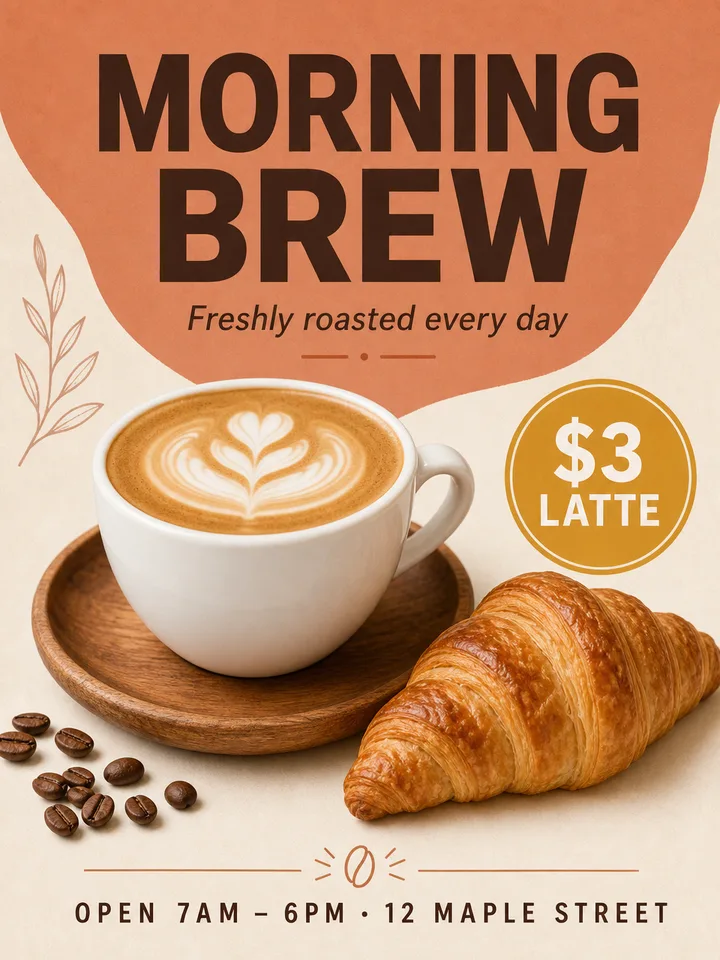

Fondo
Fondo de título irregular naranja
Decoración de línea de planta lado izquierdo
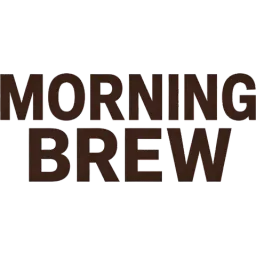
Título principal MORNING BREW
Línea divisoria decorativa inferior
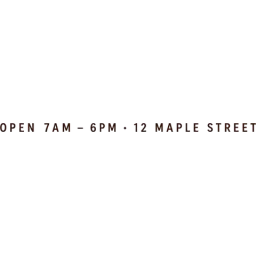
Texto de horario y dirección inferior
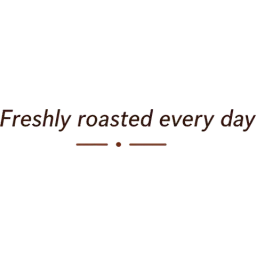
Subtítulo Freshly roasted every day
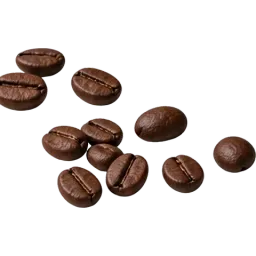
Granos de café dispersos
Etiqueta de precio dorada
Sube una imagen a la izquierda para separar la tuya.



Respuesta corta
LayerPSD convierte un JPG, PNG o WebP plano en un archivo de Photoshop por capas: los elementos detectados en capas transparentes separadas (el modo Auto separa hasta 16 elementos por pasada y hace pasadas extra en imágenes cargadas), el fondo reconstruido y el texto reconocido como texto editable cuando es compatible. Las fuentes y los píxeles reconstruidos pueden diferir del original. Desde $0.071 por capa, sin suscripción, con una prueba gratis al iniciar sesión con una cuenta de Gmail. Un póster cargado en modo Auto suele devolver unas 11 imágenes, es decir 11 créditos: unos $0.78–$1.09 según el paquete.
De un vistazo
Entrada
Un JPG, PNG o WebP de hasta 50 MB.
Pósteres, flyers, miniaturas, fotos de producto, ilustraciones e imágenes generadas con IA.
Capas
Auto encuentra hasta 16 elementos por pasada.
Una imagen cargada hace hasta 4 pasadas, o pide un número fijo de 3, 4, 6 u 8 capas.
Fondo
Se vuelve a pintar detrás de cada elemento.
Llega como su propia capa base, así que mover una capa no deja ningún hueco.
Texto
El texto de tamaño normal llega como texto editable de Photoshop.
El 99% de 206 líneas en nuestra prueba con 30 diseños; las letras decorativas grandes quedan como capa de imagen.
Descargas
PSD por capas, PSD con texto editable, ZIP de PNG transparentes, capas PNG sueltas y PowerPoint (PPTX).
Resolución y tiempo
Salida en 1K, 1.5K o 2K.
Unos 56–138 segundos por pasada en 2K.
Precio
1 crédito por imagen generada con Seedream 5.0 Flash, 6.7 créditos con Pro.
Créditos desde $0.071, sin suscripción.
Prueba gratis
Una separación al iniciar sesión con una cuenta de Gmail.
Flash, 1K, fondo + 4 capas, sin tarjeta.
Pruébalo sin subir nada
Abre cualquier ejemplo de esta página o de la página de ejemplos.
Todas las capas están ahí para activarlas y exportarlas, con el PSD a tamaño completo para descargar.
Cómo funciona
De una imagen plana a un PSD por capas en tres pasos
- 1
Sube una imagen
Un póster, un flyer, una miniatura, un banner de producto o una ilustración: JPG, PNG o WebP de hasta 50 MB.
- 2
Sepárala
Seedream 5.0 encuentra los elementos, recorta cada uno en una capa transparente y vuelve a pintar el fondo que tapaban. El modo Auto separa hasta 16 elementos por pasada y hace pasadas extra en imágenes con muchos elementos. Unos 56–138 segundos.
- 3
Descarga el PSD
Oculta, mueve o vuelve a separar cualquier capa y exporta un PSD por capas (con texto editable si quieres), un ZIP de PNG o capas sueltas.
Resultado real
Así queda una separación
No es una maqueta: es la salida real de una ejecución, con el modelo, el tiempo y el coste. Descarga el PSD y ábrelo tú mismo.

Fondo (zonas ocultas repintadas) + 10 capas

Fondo
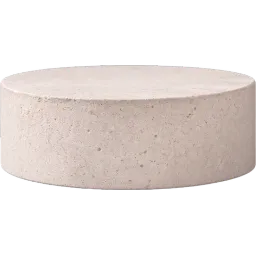
Soporte de exhibición de piedra
Panel de fondo arqueado lavanda
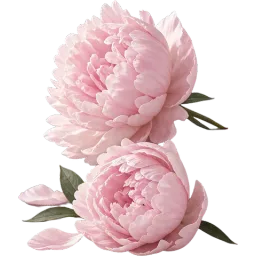
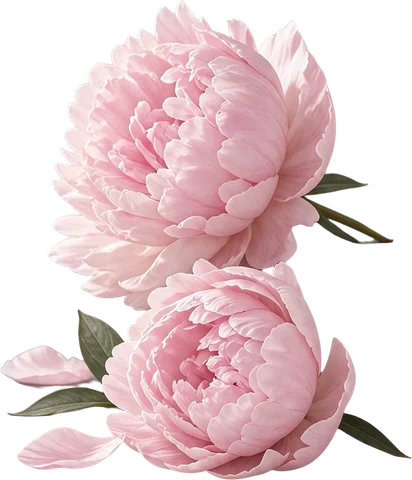
Grupo floral de peonías rosas
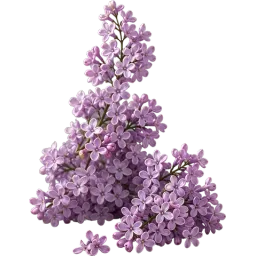
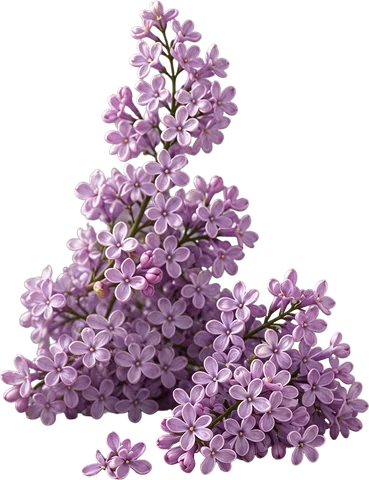
Grupo floral de lila
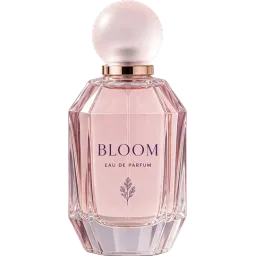
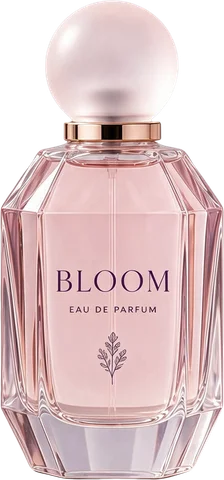
Frasco de perfume BLOOM
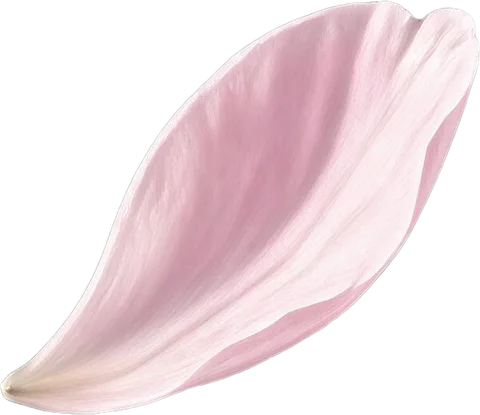
Pétalo rosa flotante
Texto de subtítulo Eau de Parfum
Texto inferior SPRING COLLECTION 2026
Texto de título principal BLOOM

Etiqueta NEW
Póster de perfume
Seedream 5.0 Flash · 2K · 11 imágenes · 99 s · 11 créditos · ejecutado 2026-09-29
Qué trae el archivo
Un PSD con el que de verdad puedes seguir trabajando
Un elemento por capa
Personas, productos, logos, iconos y bloques de texto van cada uno en su propia capa transparente, con un nombre según lo que contienen.
Fondo reconstruido
La capa base es la escena sin los elementos y con la zona oculta repintada, así puedes moverlos sin dejar huecos.
Texto editable
Cada línea de texto de tamaño normal se lee antes de separar y sale como texto real de Photoshop, con trazo, resplandor, sombra y degradado como estilos de capa: el 99% de 206 líneas en nuestra prueba de 30 diseños. Los titulares grandes y las letras sobre ilustraciones quedan como píxeles hasta que exportas con texto editable.
Vuelve a separar cualquier capa
Una capa agrupada se puede separar otra vez; las piezas quedan anidadas debajo, tan profundo como necesites.
Cambia las palabras, conserva la letra
Reescribe una capa de texto y el modelo redibuja las palabras nuevas con la misma tipografía, color y efectos.
PSD, ZIP o PNG
Un PSD RGB estándar que se abre en Photoshop, Photopea, Affinity y GIMP. El ZIP mantiene el mismo orden en PNG numerados.
Editar texto
¿Solo necesitas cambiar una palabra?
Corrige una errata, un precio o una fecha dentro de la imagen, con la misma fuente y el mismo color. Una imagen, desde 1 crédito (2.5 con el modelo recomendado).
Editar texto de una imagen

BLOOM GLOW · Nano Banana 2.1 · ~20 s
No es un conversor de formato
Por qué “JPG a PSD” casi siempre te da una sola capa
La mayoría de conversores de imagen a PSD solo cambian el formato del archivo: dentro sigue habiendo una única capa plana. Separar en capas es otro trabajo.
Conversor JPG a PSD
Mete la imagen en un PSD de una sola capa
Capas
No
Fondo reconstruido
No
Texto editable
No
Quitafondos
Recorta un sujeto
Capas
1 recorte
Fondo reconstruido
No
Texto editable
No
LayerPSD
Separa cada elemento y repinta el fondo
Capas
Hasta 16 por pasada, más si lo pides
Fondo reconstruido
Sí
Texto editable
Sí
¿LayerPSD es la herramienta adecuada?
Úsala cuando necesites la imagen separada en piezas. Si una herramienta más simple ya lo resuelve, no hace falta.
Encaja
- Un póster, banner o miniatura plano que quieres editar por capas
- Quitar o cambiar texto conservando el fondo
- Hacer editable en Photoshop una imagen creada con IA
- Extraer todos los objetos como PNG transparentes a la vez
No encaja
- Solo cambiar .jpg a .psd con una capa: basta un conversor gratuito
- Recortar un único sujeto: usa un quitafondos
- Salida vectorial (SVG): usa un vectorizador
- Recuperar el PSD original del diseñador: pídeselo al diseñador
A mano o automático
Hacerlo a mano en Photoshop o hacerlo aquí
Todo esto lo puedes hacer tú mismo en Photoshop. Esto es lo que lleva cada paso a mano y lo que hace LayerPSD en su lugar.
Paso
En Photoshop, a mano
En LayerPSD
Seleccionar cada elemento
En Photoshop, a manoHerramienta Selección de objetos y luego Seleccionar y aplicar máscara para pelo y bordes suaves, objeto por objeto
Todos los elementos detectados en una sola pasada
Ponerlo en su propia capa
En Photoshop, a manoCapa vía copiar o una máscara de capa, uno a uno
Cada elemento ya está en una capa transparente, con nombre
Rellenar lo que había detrás
En Photoshop, a manoRelleno generativo o Relleno según el contenido en cada hueco, y después retocar
El fondo se repinta automáticamente
Hacer editable el texto
En Photoshop, a manoCoincidir fuente, reescribir cada línea y volver a montar trazo y sombra
Exporta capas de texto nativas con los efectos como estilos de capa
Tiempo para un póster de 10 elementos
En Photoshop, a manoNormalmente 30–60 minutos
Unos 1–2 minutos, 11 créditos con Flash
Pagas por capa. No hay plan que cancelar.
Cada ejecución se cobra por las imágenes que devuelve: 1 crédito cada una en Flash, 6.7 créditos en Pro. Tu primera prueba es gratis al entrar con una cuenta de Gmail.
- 4 capas
- 5 créditos
- 8 capas
- 9 créditos
- Auto, póster recargado
- 11 créditos
- Primera prueba
- Gratis
Preguntas frecuentes
Respuestas breves sobre la separación, la exportación y la facturación. Para cualquier otra cosa, escríbenos y te responde una persona.
¿Cómo transformar una imagen en capas?
Sube la imagen aquí y pulsa Separar en capas. El modelo pone cada elemento en una capa transparente y reconstruye el fondo detrás, y luego descargas un PSD por capas. Con Seedream 5.0 Flash cuesta 1 crédito por imagen generada; cada ejecución devuelve el fondo más hasta 16 capas.
¿Cómo puedo convertir una imagen a PSD?
Si solo cambias el formato, obtienes un PSD con una capa. Para tener capas reales hay que descomponer la imagen elemento por elemento, y eso es lo que hace LayerPSD con IA.
¿Cómo convierto un JPG en un PSD por capas online? ¿Es gratis?
Sube el JPG en esta página, deja el número de capas en Auto (o elige 3, 4, 6 u 8) y pulsa Separar en capas. En uno o dos minutos cada elemento (personas, productos, texto, logos) queda en su propia capa transparente con el fondo reconstruido detrás; descarga el PSD y ábrelo en Photoshop, Photopea o Affinity. La primera separación es gratis al entrar con Gmail (1K, fondo + 4 capas, con exportación PSD y ZIP); después cada imagen generada cuesta 1 crédito con Flash. Para ver el resultado sin subir nada, abre uno de los ejemplos: puedes activar y exportar cada capa. Si tiene que ser gratis siempre, en Photopea puedes recortar cada capa a mano.
¿Son las capas originales del diseño?
No. Una imagen plana no guarda cómo se construyó. El modelo rehace las capas a partir de lo que ve y repinta las zonas tapadas, así que los detalles finos pueden diferir del archivo original.
¿Cuántas capas obtengo?
Elige Auto para separar lo más fino posible (hasta 16 elementos por pasada, con pasadas extra en imágenes recargadas), o pide 3, 4, 6 u 8 capas y el modelo agrupa el resto en ellas. Menos capas cuestan menos y tardan menos.
¿Es gratis?
Entra con una cuenta de Gmail y tienes una prueba gratis (una separación 1K en fondo + 4 capas o una edición de texto). Después pagas con créditos, por imagen generada: 1 crédito con Flash o 6.7 créditos con Pro. Los créditos se compran en paquetes de pago único; no hay suscripción.