Convertir un JPG en PSD avec calques
Un convertisseur JPG vers PSD classique ne change que le format du fichier : l’image se retrouve dans le PSD sur un seul calque aplati. LayerPSD sépare le JPG lui-même. Le fond, le texte et les objets ont chacun leur calque Photoshop, le fond est reconstitué derrière, et vous téléchargez un PSD avec calques qui s’ouvre dans Photoshop, Photopea, GIMP et Affinity. $0.018 par calque produit avec Seedream 5.0 Flash, $0.12 avec Pro, sans abonnement.




Calques
Résolution
Auto sépare chaque élément (jusqu’à 16 par passe). Facturé par image produite : au plus $0.31 pour 17 images. Compter environ 35 à 116 s.
Première visite ?
11 images · 99 s · $0.20


Arrière-plan

Ordinateur portable argenté

Carnet en papier kraft marron
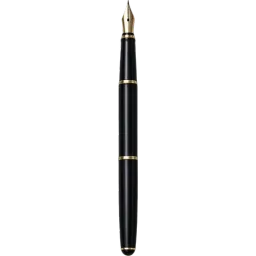
Stylo plume noir

Casque audio blanc

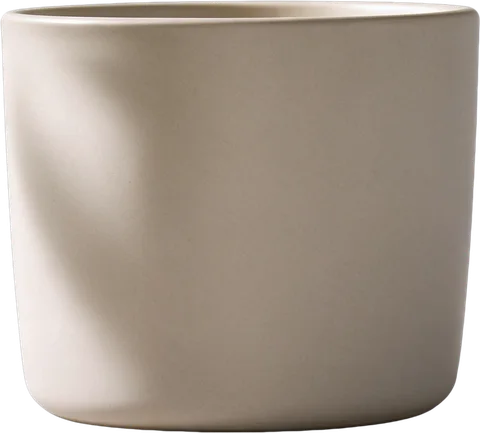
Tasse blanche avec café noir
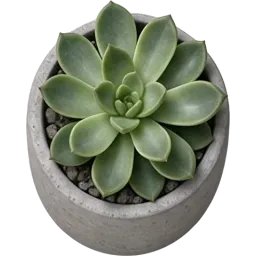
Plante grasse en pot
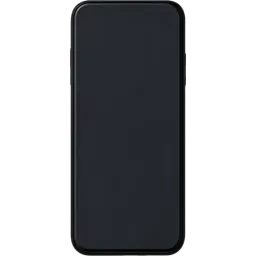
Smartphone noir
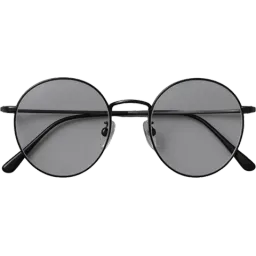
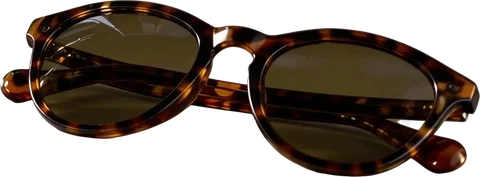
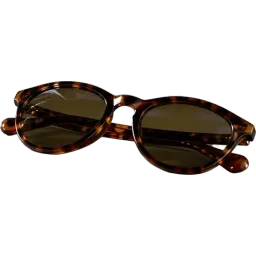
Lunettes rondes à monture noire
Importez une image à gauche pour séparer la vôtre.
En bref
Ce que fait LayerPSD, en un tableau
Le même moteur fait tourner toutes les pages de ce site. Voici les faits à comparer avec d’autres outils.
| Fonction | LayerPSD |
|---|---|
| Sortie | PSD avec calques (RVB), ZIP de PNG transparents, PNG individuels ou PNG des calques visibles |
| Calques | Chaque élément sur son propre calque : Auto (jusqu’à 16 par passe, passes supplémentaires pour les images chargées) ou un nombre fixe de 3, 4, 6 ou 8 |
| Arrière-plan derrière les objets | Reconstitué (inpainting amodal) : déplacer ou masquer un calque ne laisse aucun trou |
| Prix | $0.018 par image produite avec Flash, $0.12 avec Pro ; arrière-plan + 4 calques = $0.09. Un essai gratuit avec connexion Google. Sans abonnement |
| Vitesse et taille | 35 à 116 s par séparation ; import jusqu’à 50 Mo ; sortie en 1K, 1.5K ou 2K |
Données vérifiées le 2026-09-30 d’après les exécutions d’exemple publiées et les tarifs LaoZhang. benchmarks.json
Comment ça marche
Trois étapes, une image
- 1
Importez l’image
Déposez un JPG, PNG ou WebP (jusqu’à 50 Mo), ou collez-le avec Ctrl + V. Rien à installer.
- 2
Séparez en calques
Seedream 5.0 repère chaque élément, le découpe sur un calque transparent et reconstitue l’arrière-plan derrière. Environ 35 à 116 secondes.
- 3
Exportez le PSD
Vérifiez les calques, masquez-les ou redécomposez-les si besoin, puis cliquez sur Exporter en PSD, ou téléchargez un ZIP de PNG ou des calques seuls.
Ce que vous obtenez
- Le fond, le texte et chaque objet sur des calques séparés
- Le fond reconstitué : déplacer un élément ne laisse pas de trou
- Des calques nommés d’après leur contenu
- En option, des calques de texte modifiables avec contour, lueur et ombre en styles de calque (bêta)
Ce que ce n’est pas (et quoi utiliser à la place)
Simplement passer de .jpg à .psd avec un seul calque
N’importe quel convertisseur gratuit le fait, par exemple Photopea : ouvrez le JPG, puis Fichier → Enregistrer en PSD.
Récupérer le PSD d’origine du designer
Demandez-le au designer. LayerPSD reconstruit les calques par IA ; il ne peut pas retrouver un fichier qui n’existe plus.
Des formes vectorielles (SVG, AI, EPS)
Utilisez un vectoriseur. Ici, les calques sont en pixels.
À la main ou automatiquement
À la main dans Photoshop, ou ici
Tout cela, vous pouvez le faire vous-même dans Photoshop. Voici ce que demande chaque étape à la main, et ce que LayerPSD fait à la place.
| Étape | Dans Photoshop, à la main | Dans LayerPSD |
|---|---|---|
| Le placer sur son propre calque | Calque par Copier ou masque de fusion, un par un | Chaque élément déjà sur un calque transparent, nommé |
| Combler ce qu’il y avait derrière | Remplissage génératif ou Remplissage d’après le contenu sur chaque trou, puis retouches | Arrière-plan repeint automatiquement |
| Temps pour une affiche de 10 éléments | En général 30 à 60 minutes | Environ 1 à 2 minutes, $0.20 avec Flash |
Sous le capot
Comment fonctionne la séparation
Décomposition en calques
L’image est envoyée à Seedream 5.0 avec la décomposition en calques activée. Le modèle détecte chaque élément (segmentation d’instances), le renvoie comme image RGBA distincte avec un cadre de délimitation et un nom, et renvoie un arrière-plan dont les zones cachées sont repeintes (inpainting amodal).
Assemblage dans votre navigateur
Votre navigateur place chaque calque à sa position sur l’arrière-plan et écrit le PSD, le ZIP ou le PNG en local. Rien n’est assemblé sur un serveur.
Questions
Des réponses courtes sur la séparation, l’export et la facturation. Pour le reste, écrivez-nous : une personne vous répond.